Como vender e receber pagamentos dentro do WhatsApp: catálogos, carrinhos e checkout
Como um catálogo do WhatsApp, um carrinho na conversa e um fluxo de checkout se encaixam — da primeira mensagem de produto até um pedido pago e rastreado.
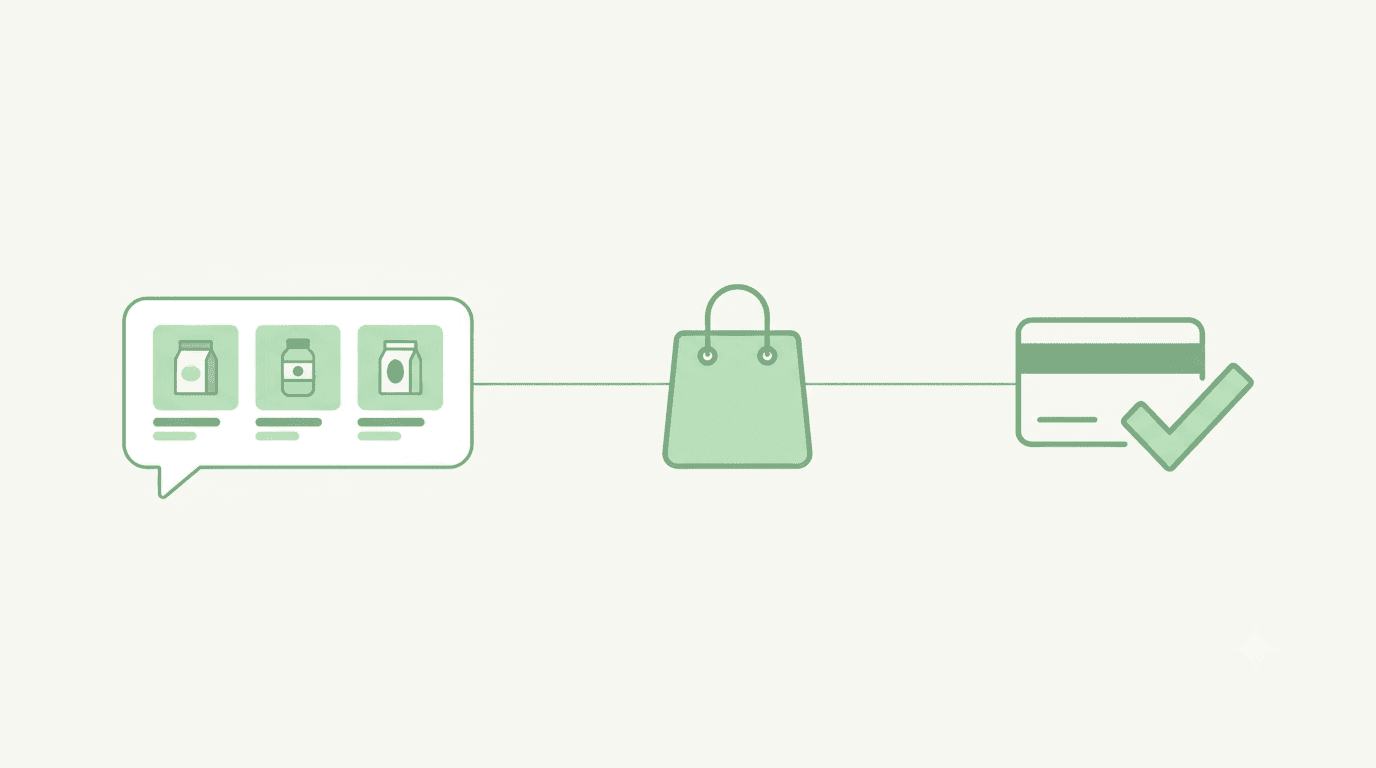
Os clientes já compram pelo WhatsApp — só que digitando. “Tem esse em M?” “Quanto fica com a entrega?” “Posso pagar por UPI?” Cada uma dessas mensagens é uma venda em andamento, e a maioria termina com alguém da sua equipe copiando um preço, pedindo um endereço e enviando um link de pagamento na mão.
O WhatsApp tem as peças para transformar isso em um checkout de verdade: catálogos de produtos, carrinhos na conversa e mensagens de pedido. O que ele não faz é receber o pagamento, coletar o endereço ou rastrear o pedido. Essa parte fica por conta do software por trás do seu número. Este guia percorre o caminho inteiro — de colocar os produtos diante do cliente até um pedido pago e rastreado — e o que cada etapa exige.
Quem faz o quê
Três partes participam de toda venda pelo WhatsApp, e a maior parte da confusão vem de esperar que uma delas faça o trabalho da outra.
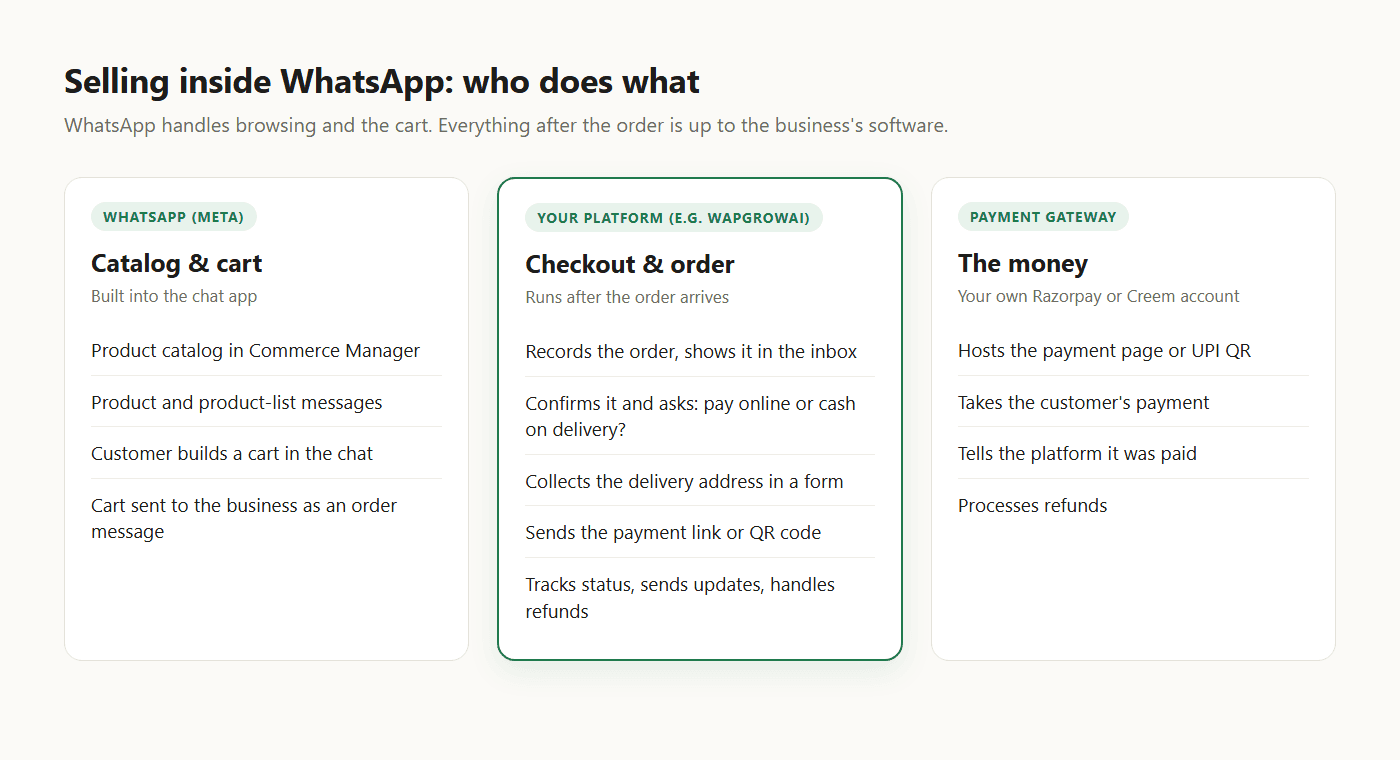
- O WhatsApp (Meta) hospeda o seu catálogo de produtos, exibe as mensagens de produto e permite que o cliente monte um carrinho e o envie a você como pedido.
- A sua plataforma recebe esse pedido e cuida de tudo o que vem depois: confirmação, escolha da forma de pagamento, endereço de entrega, cobrança e atualizações de status.
- O seu gateway de pagamento — a sua própria conta, não a da plataforma — hospeda a página de pagamento ou o QR code, recebe o dinheiro e avisa a plataforma que o pedido foi pago.
Etapa 1: monte um catálogo que o WhatsApp consiga exibir
O catálogo fica no Commerce Manager da Meta, não no seu software de conversas. As duas formas mais comuns de preenchê-lo:
- Uma planilha do Google usada como feed de dados, de modo que os produtos se atualizam quando a planilha muda.
- Shopify, sincronizado pelo canal de vendas do Facebook e Instagram da própria Meta.
Se você vende na Índia, uma regra pega muita gente de surpresa: a Meta exige o país de origem em cada produto (além dos dados do importador nos produtos importados), e produtos sem essa informação não podem ser enviados como mensagens de catálogo. O guia de país de origem mostra onde adicioná-lo.
Depois, o catálogo precisa ser conectado ao seu número de WhatsApp e ao software que vai cuidar dos pedidos. No WAPGROWAI, isso é uma configuração em quatro etapas: criar o catálogo, conectá-lo à sua conta do WhatsApp na Meta, atribuir o WAPGROWAI como parceiro de catálogo usando o ID do Business Manager exibido no app e colar o ID do catálogo. Depois disso, o app fornece um link de catálogo compartilhável e um QR code para o seu site, embalagens ou perfis nas redes sociais. O guia do catálogo explica cada etapa.
Etapa 2: coloque os produtos diante do cliente
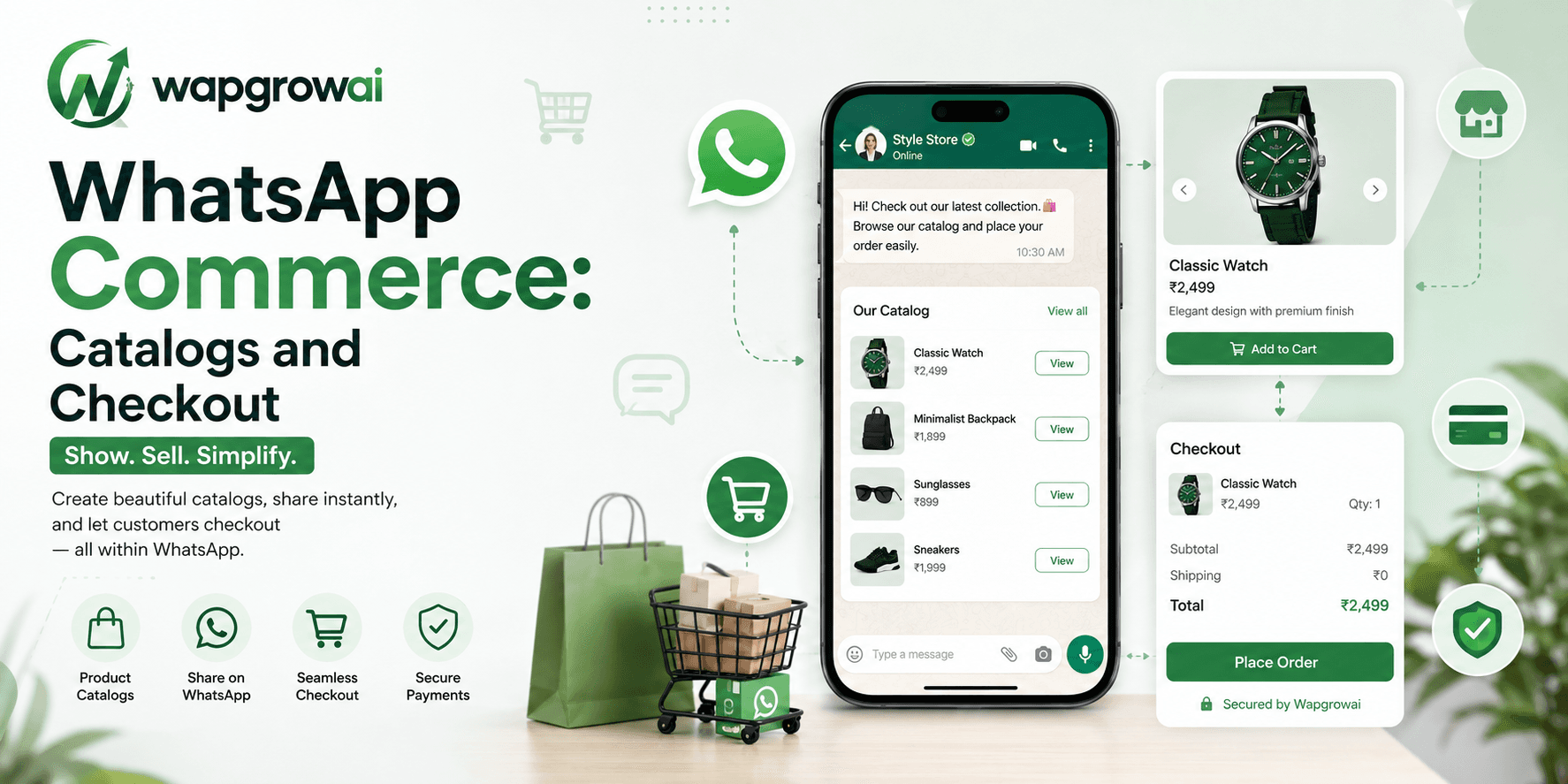
O WhatsApp tem dois tipos de mensagem de produto: um único produto e uma lista de produtos com até 30 itens. Os clientes abrem cada produto, veem o preço e a descrição e o adicionam ao carrinho sem sair da conversa.
Enviar tudo na mão não escala, então a pergunta útil é quando os produtos são enviados. No WAPGROWAI, eles saem dos fluxos de chatbot: um bloco Produto envia um ou mais itens escolhidos, e um bloco Conjuntos envia um conjunto de produtos do seu catálogo. Um fluxo típico faz uma ou duas perguntas — “Compra para você ou para presente?” — e responde com o conjunto correspondente, de modo que o cliente vê uma lista curta e relevante em vez de todo o seu catálogo.
Etapa 3: o carrinho chega como pedido
Quando o cliente toca para finalizar o pedido, o carrinho chega a você como uma mensagem de pedido com produtos, quantidades e preços. Esse é o ponto de transferência: a parte do WhatsApp está concluída.
No WAPGROWAI, o pedido é salvo imediatamente, aparece como um cartão de pedido na conversa para que o atendente veja exatamente o que foi pedido e é adicionado à página Pedidos, onde pode ser filtrado por status e movido de pendente para em processamento, concluído ou cancelado. Uma confirmação de “pedido realizado” volta para o cliente na hora.
Etapa 4: checkout na conversa
A empresa agora precisa de três coisas que ainda não tem: como o cliente quer pagar, para onde entregar e o dinheiro. No WAPGROWAI, isso é definido na página de configurações de Checkout.
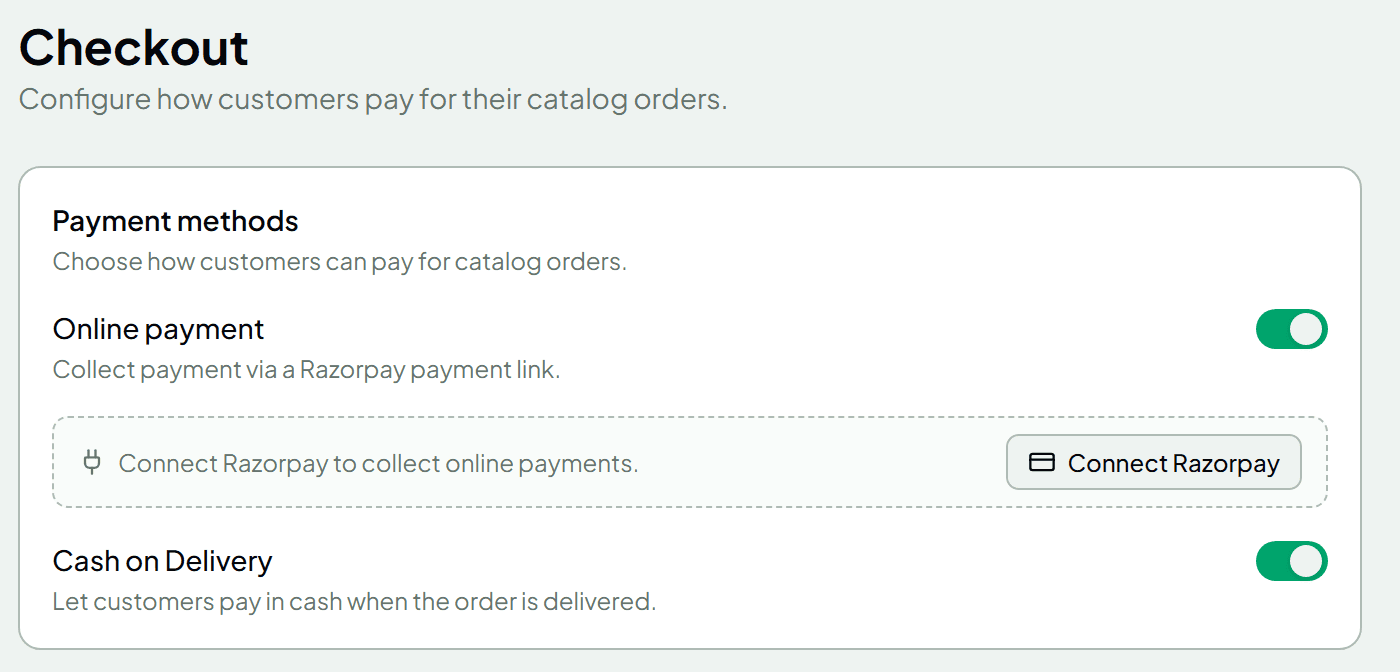
Com a coleta automática ativada, o checkout funciona assim:
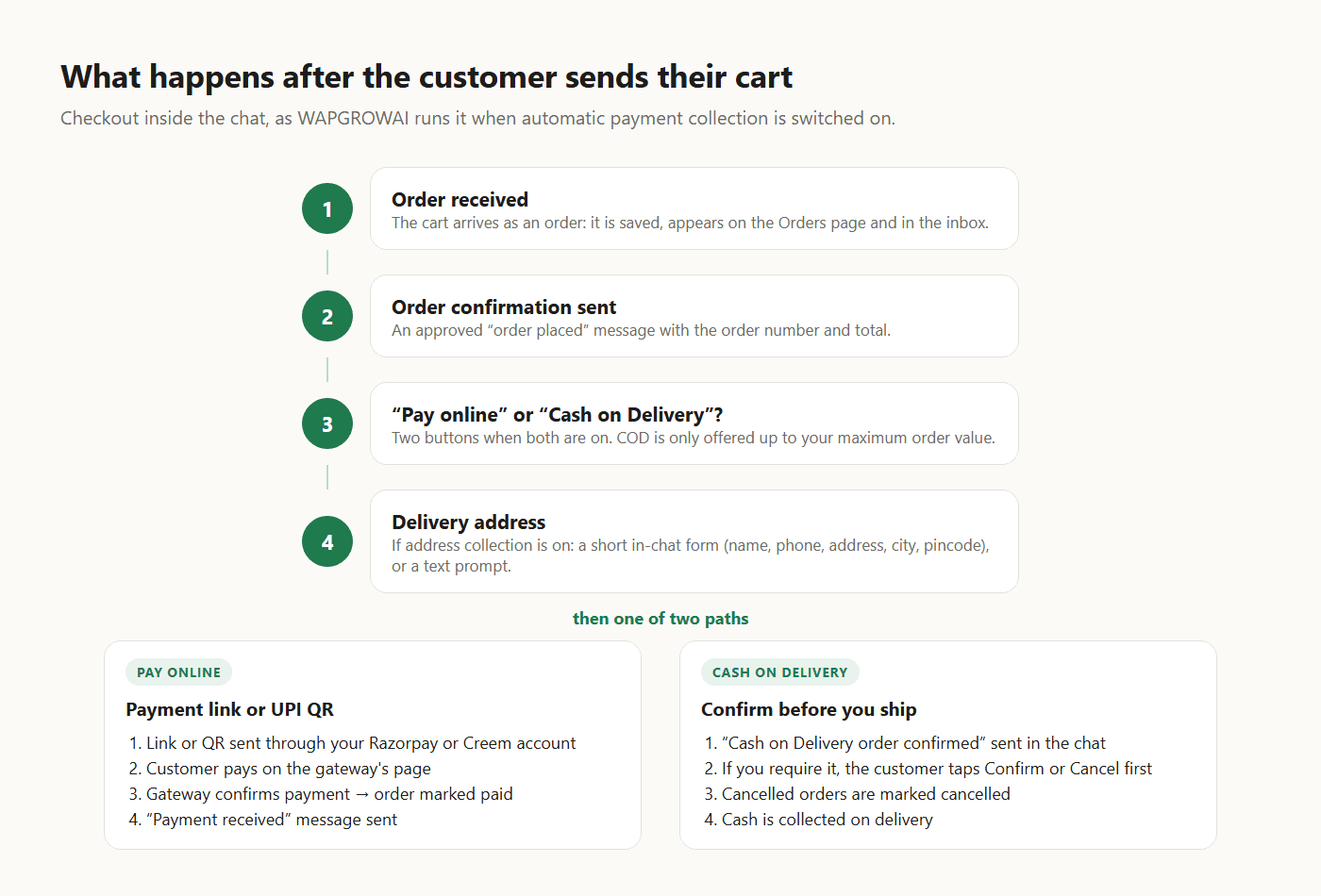
- Escolha do pagamento. Se o pagamento online e o pagamento na entrega estiverem ativados, o cliente recebe dois botões. Você pode limitar o pagamento na entrega a um valor máximo de pedido, de modo que pedidos caros só ofereçam o pagamento online.
- Endereço de entrega. Se a coleta de endereço estiver ativada, o cliente preenche um formulário curto dentro da conversa — nome, telefone, endereço, cidade e CEP — criado como um WhatsApp Flow. Um chatbot ou uma simples mensagem de texto pode ser usado no lugar.
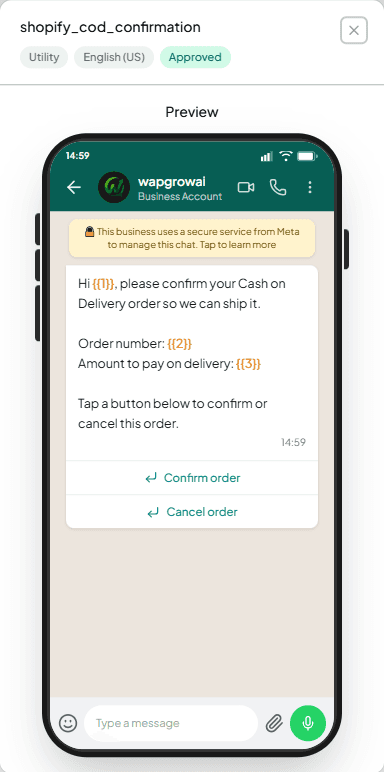
- Pagamento. No pagamento online, um link de pagamento ou um QR code de UPI é enviado pela sua própria conta do Razorpay, ou um link de checkout pela Creem, e você escolhe por quanto tempo o link fica válido. No pagamento na entrega, o cliente recebe uma confirmação — com uma etapa opcional de Confirmar / Cancelar antes, o que reduz os pedidos que ninguém pretendia pagar.
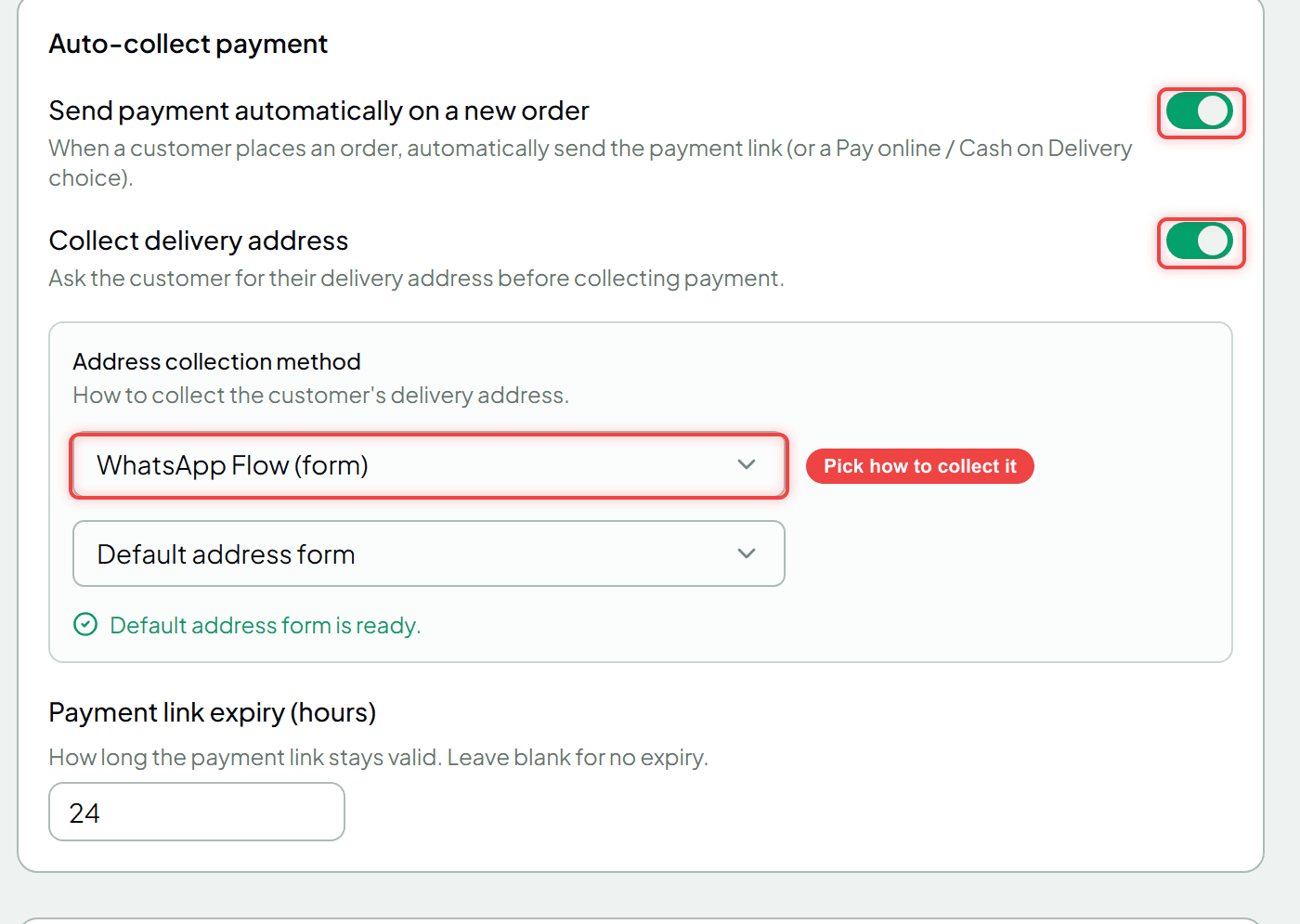
A coleta automática vem desativada por padrão, de propósito: algumas empresas querem que uma pessoa confira o estoque ou a área de entrega antes. Com ela desativada, o atendente envia a cobrança a partir do pedido quando estiver pronto.
Etapa 5: depois do pagamento
Quando o cliente paga, o gateway avisa a plataforma, o pedido é marcado como pago e uma mensagem de “pagamento recebido” é enviada. A partir daí, o pedido precisa ser mantido atualizado:
- Atualizações do pedido. O WAPGROWAI pode enviar mensagem ao cliente quando um pedido é feito, recebe um link de pagamento, é pago, reembolsado, está em processamento, concluído ou cancelado. Cada evento usa um modelo de utilidade aprovado que o app cria para você, ou um modelo seu; os quatro primeiros vêm ativados por padrão.
- Reembolsos. Reembolsos totais ou parciais são feitos a partir do pedido, pelo mesmo gateway, e o cliente é avisado.
- Acompanhamentos. Um gatilho de “pagamento recebido” pode iniciar uma automação — um agradecimento, uma pergunta de avaliação alguns dias depois ou um produto relacionado.
Uma regra do WhatsApp molda tudo isso: fora da janela de atendimento ao cliente de 24 horas, só é possível enviar modelos aprovados. As atualizações de pedido são exatamente para isso que existem os modelos de utilidade, e por isso cada evento tem um. O guia WhatsApp Business App vs. Platform explica a janela e como a Meta cobra cada tipo de mensagem.
Se você vende na Shopify
Uma loja Shopify já tem o próprio checkout, então a função muda: o WhatsApp passa a ser o canal das mensagens em torno de cada pedido. Com a loja conectada ao WAPGROWAI:
- Pedidos do catálogo vão para a Shopify. Se um cliente pede produtos sincronizados do seu catálogo da Shopify, ele recebe um link para um carrinho da Shopify já preenchido e paga lá, de modo que estoque e entrega continuam na Shopify.
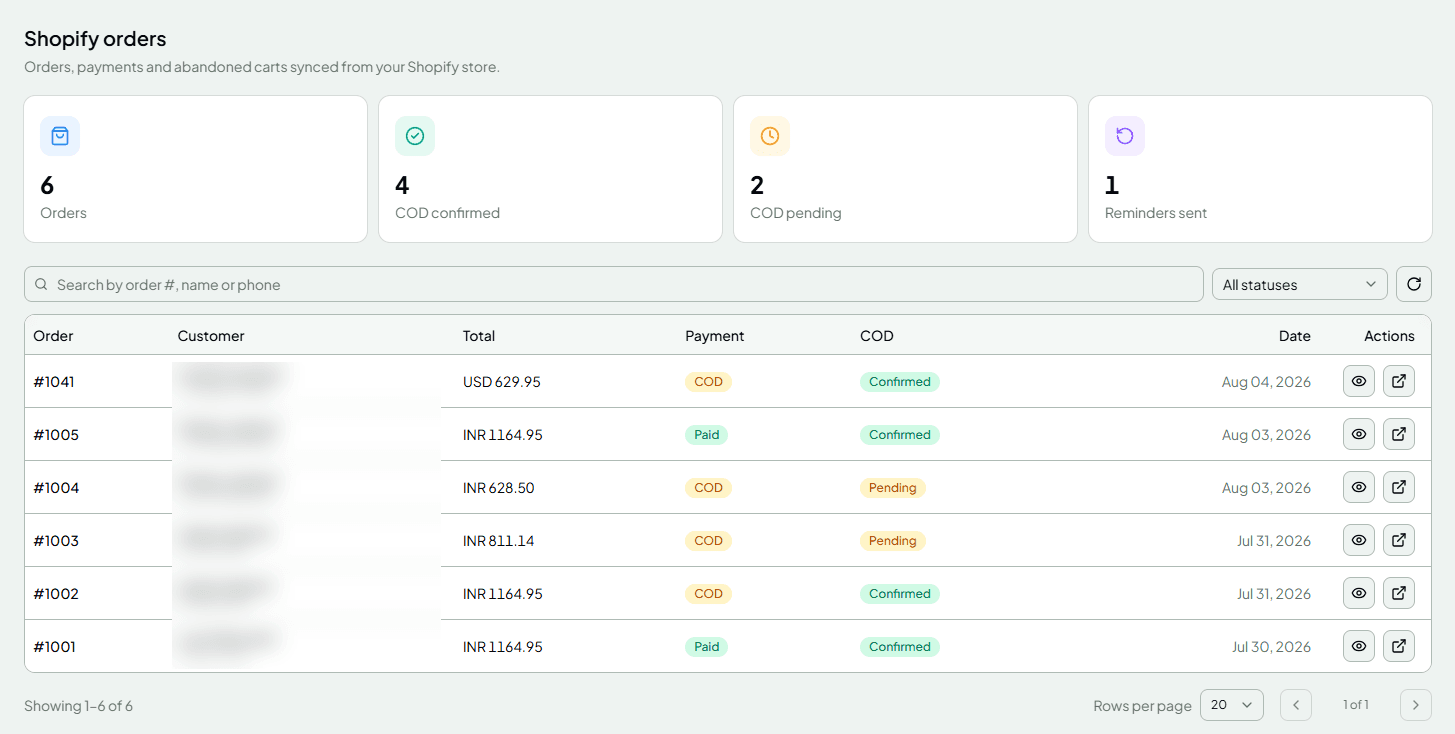
- Pedidos da loja disparam mensagens de WhatsApp: uma confirmação de pedido, atualizações de envio e — nos pedidos com pagamento na entrega — uma mensagem de confirmação com botões Confirmar e Cancelar, com a resposta do cliente registrada no pedido. Também é possível ativar atualizações de pagamento pendente, pagamento recebido, em espera e entregue.
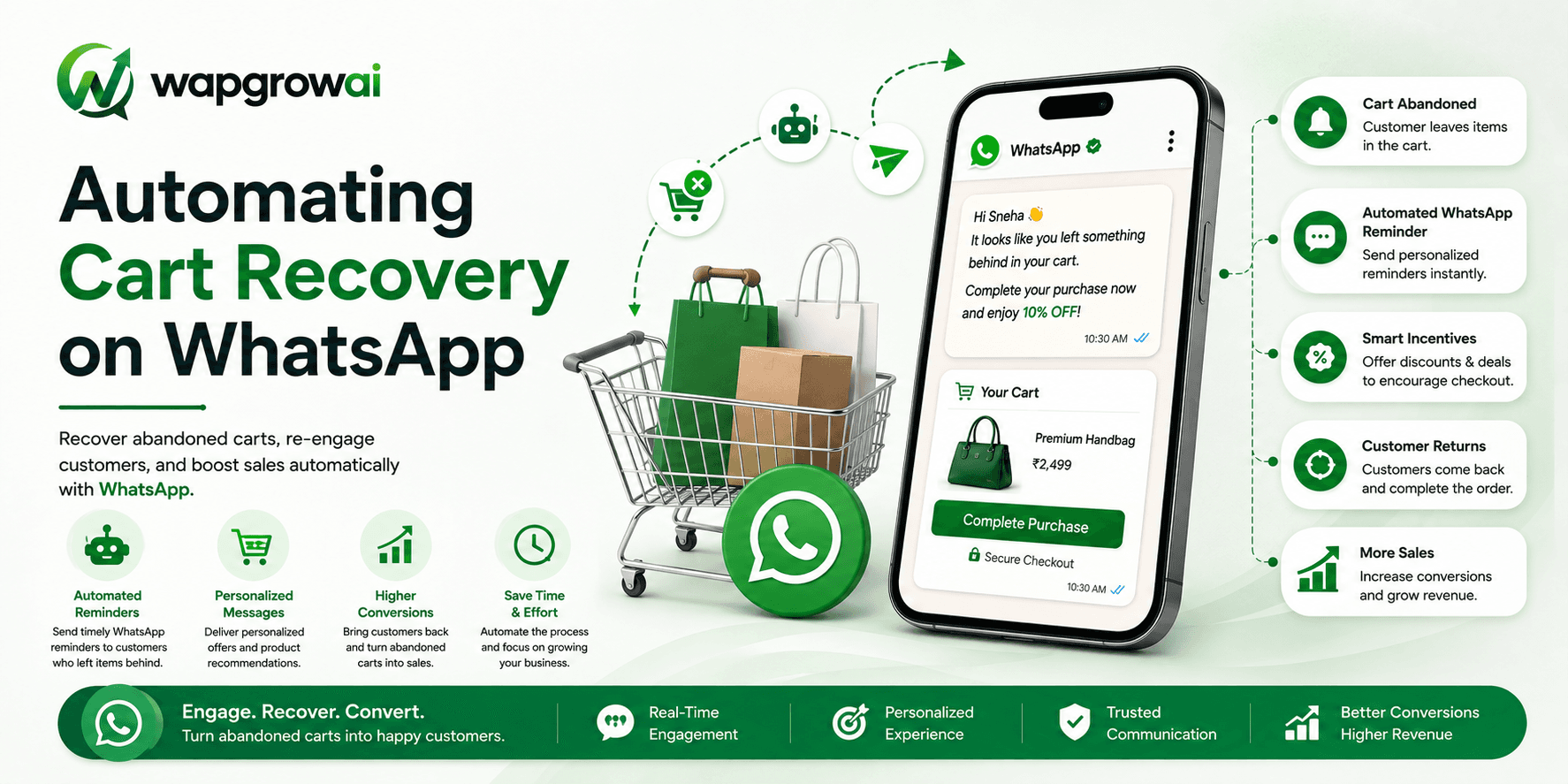
- Um lembrete de checkout abandonado pode ser enviado após o intervalo que você escolher, para clientes que aceitaram receber marketing.
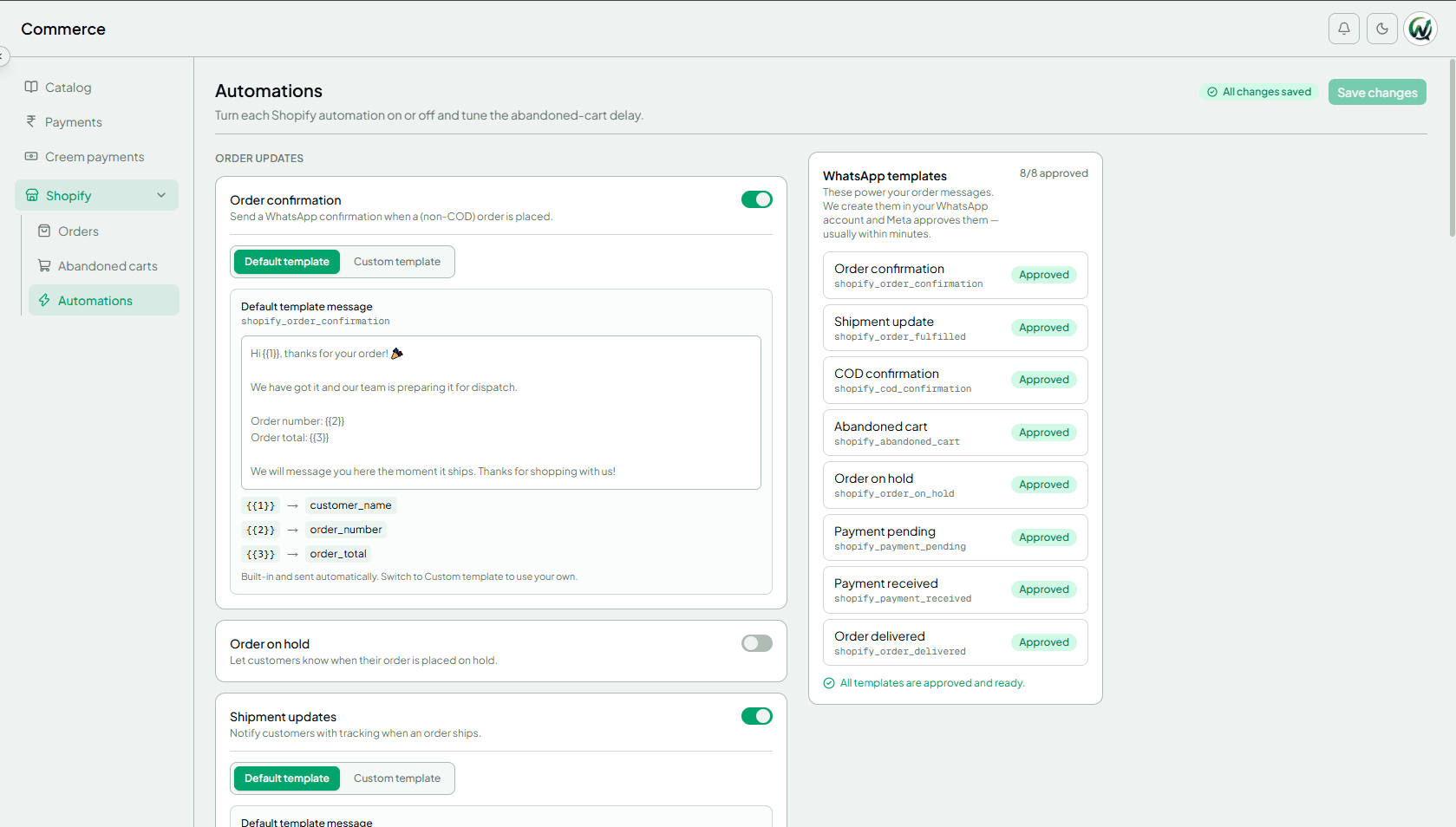
Toda mensagem usa um modelo de utilidade aprovado, criado na sua conta do WhatsApp quando você conecta, e qualquer um deles pode ser trocado por um texto seu. A visualização de pedidos mostra então quais pedidos com pagamento na entrega os clientes já confirmaram e quais ainda aguardam.
Dicas práticas
- Selecione, não despeje. Uma lista de produtos comporta até 30 itens. Agrupe os produtos em conjuntos por ocasião ou faixa de preço e envie o conjunto certo, não o catálogo inteiro.
- Defina um limite para o pagamento na entrega. Esse formato converte bem, mas pedidos de alto valor não pagos saem caros. Um valor máximo para pagamento na entrega mais a confirmação protegem você.
- Dê aos links de pagamento uma validade compatível com o tempo em que você consegue reservar o estoque — um dia é uma escolha comum.
- Corrija os dados do catálogo primeiro. Falta de país de origem, de preços ou de imagens impede que os produtos apareçam na conversa.
- Mantenha uma pessoa no processo. O pedido chega na mesma conversa das dúvidas do cliente, então um atendente pode intervir a qualquer momento.
O que verificar antes de escolher uma ferramenta
- Quais gateways de pagamento ela aceita e se os pagamentos vão para a sua conta. O WAPGROWAI usa a conta Razorpay (rupias) ou Creem (dólares americanos e euros) da própria empresa.
- Se ela aceita pagamento na entrega e como esses pedidos são confirmados.
- Como o endereço de entrega é coletado — um formulário dentro da conversa é melhor do que uma mensagem de texto livre que alguém precisa ler.
- Se as atualizações de pedido são automáticas e quais eventos cobrem.
Considerações finais
Vender dentro do WhatsApp funciona quando cada parte faz o seu trabalho: o WhatsApp mostra os produtos e monta o carrinho, a plataforma transforma o carrinho em um pedido confirmado e com endereço, e o gateway recebe o dinheiro. Configurado uma vez, isso substitui a parte mais repetitiva da venda por conversa, e a conversa continua aberta para tudo o que ainda precisa de uma pessoa.
Para a configuração completa, veja WAPGROWAI para e-commerce e o guia de checkout.
Mais três,
que valem o seu tempo
Pronto paracrescer no WhatsApp?
Junte-se a 10,000+ empresas que transformam conversas em receita.
Começar teste grátisAgendar uma demo